在计算机软件研发的背景下,卸载软件是一项看似简单却可能涉及系统稳定性的操作。依赖“电脑管家”等第三方工具虽便捷,但对于开发者或追求纯净系统的用户而言,掌握操作系统内置的卸载方法以及更底层的清理技术,是维护研发环境整洁、避免残留依赖和冲突的关键。以下将系统性地介绍在不同操作系统中,不借助第三方软件卸载应用程序的专业方法。
一、Windows系统:利用系统内置功能与高级工具
1. 通过“设置”应用卸载(推荐)
这是Windows 10/11中最现代和集成度最高的方式。路径为:【开始菜单】>【设置】>【应用】>【应用和功能】。在列表中找到目标软件,点击“...”选择【卸载】。此界面通常能区分传统桌面应用与UWP应用,并提供排序与搜索功能,管理清晰。
2. 传统的“控制面板”路径
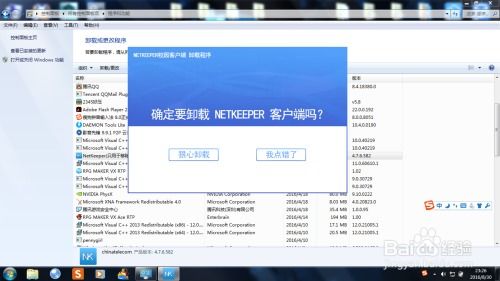
对于习惯传统界面或某些遗留软件,可通过控制面板卸载:打开【控制面板】>【程序】>【程序和功能】。在此列表中右键点击软件选择【卸载/更改】。部分软件会在此处提供修复或修改安装选项。
3. 使用软件自带的卸载程序
许多软件在安装时会在其目录或开始菜单中创建独立的卸载程序(如 uninst.exe 或 uninstall.exe)。直接运行此程序通常是最符合软件设计者意图的卸载方式。
- 高级工具:Windows Installer 与 命令提示符/PowerShell
- 对于使用MSI安装包安装的软件,可通过系统内置的
msiexec命令卸载。首先需获取产品的GUID(可在注册表HKEY<em>LOCAL</em>MACHINE\SOFTWARE\Microsoft\Windows\CurrentVersion\Uninstall下查找),然后在管理员权限的命令提示符中执行:msiexec /x {产品GUID}。
- 使用PowerShell命令
Get-Package | Where-Object {$_.Name -like "<em>软件名</em>"} | Uninstall-Package可以查询并卸载部分软件包,尤其适用于通过某些包管理器(如Chocolatey)安装的软件。
二、macOS系统:聚焦于应用包与启动台
1. 直接拖拽至废纸篓(最常见)
macOS将大多数应用打包为 .app 格式,其核心文件通常集中在一个应用包内。只需打开【应用程序】文件夹,将目标应用图标拖拽至【废纸篓】并清空即可。系统会自动处理大部分关联文件。
2. 使用启动台卸载
在【启动台】中,长按任意应用图标直至图标开始抖动,点击应用图标左上角的“X”按钮即可卸载(此方法主要适用于从App Store安装的应用)。
3. 查找并清理支持文件与偏好设置
为了彻底清理,手动删除残留文件是专业做法。用户级残留文件通常位于:
~/Library/Application Support/(应用支持数据)
~/Library/Preferences/(应用偏好设置plist文件)
* ~/Library/Caches/ (应用缓存)
在访达中,按下 Shift + Command + G,输入上述路径即可前往。注意:操作前请确认文件归属,误删可能影响其他应用。
三、Linux系统:依赖包管理器的精准控制
Linux系统的软件卸载高度依赖于其发行版所使用的包管理器,这是最核心和推荐的方式。
- 基于Debian/Ubuntu (使用APT)
- 卸载软件但保留配置文件:
sudo apt remove 软件包名
- 彻底卸载软件及配置文件:
sudo apt purge 软件包名
- 清理不再需要的依赖包:
sudo apt autoremove
- 基于Red Hat/Fedora/CentOS (使用DNF或YUM)
- DNF:
sudo dnf remove 软件包名
- YUM:
sudo yum remove 软件包名
- 同样,
autoremove参数可用于清理无用依赖。
- 基于Arch Linux (使用Pacman)
- 卸载软件包并保留其依赖(其他包可能仍需要):
sudo pacman -Rs 软件包名
- 更彻底的卸载(慎用):
sudo pacman -Rsc 软件包名(会移除目标包及其所有不被其他包依赖的依赖包)
- 通过Snap或Flatpak安装的软件
- Snap:
sudo snap remove 软件包名
- Flatpak:
flatpak uninstall 软件包名
四、通用高级技巧与注意事项(适用于研发人员)
1. 注册表与系统目录清理(Windows)
手动清理注册表是高风险操作,务必先备份。软件卸载后,可谨慎检查以下注册表路径并删除相关键值(如果确认安全):
HKEY<em>CURRENT</em>USER\Software\
HKEY<em>LOCAL</em>MACHINE\SOFTWARE\
检查 C:\Program Files、C:\Program Files (x86)、C:\Users\[用户名]\AppData(Local、Roaming、LocalLow)等目录下是否有残留文件夹。
2. 环境变量检查
卸载开发工具(如JDK、Python、Node.js等)后,应检查系统或用户的环境变量(如PATH),移除指向已卸载软件路径的条目,避免命令找不到的错误。
3. 使用软件自身的“修改安装”功能
部分大型专业软件(如Visual Studio、AutoCAD)在控制面板的卸载界面会提供“更改”选项,运行后可能提供修复、添加/删除组件或完全卸载的选项,这通常是更安全的清理方式。
4. 重启系统
卸载完成后,特别是涉及系统服务或驱动程序的软件,重启计算机可以确保相关进程完全终止,文件锁被释放,使卸载效果更彻底。
****
对于软件研发者而言,理解和熟练运用操作系统原生的软件管理机制,不仅是一种“洁癖”,更是对系统运行原理的深入理解。它能帮助开发者构建更干净、可复现的开发和测试环境,避免因软件残留导致的依赖冲突和难以排查的故障。掌握这些方法,意味着你对计算环境的掌控力从应用层深入到了系统层。